 Mc建筑工坊
基岩版 · Windows 电脑 · 图文教程
用结构方块放置建筑
跟着图片上的数字操作。建筑文件直接从电脑选择,无需先复制到游戏目录。
开始之前
下载结构文件 ↓
下载这座建筑
把 .mcstructure 文件保存到“下载”文件夹,稍后在游戏中选择它。
游戏内指令
领取结构方块
进入自己的世界并开启指令,在聊天栏粘贴这条指令。已经有结构方块,可以跳过这一步。
/give @s structure_block看图操作
从指令到放置
-
01
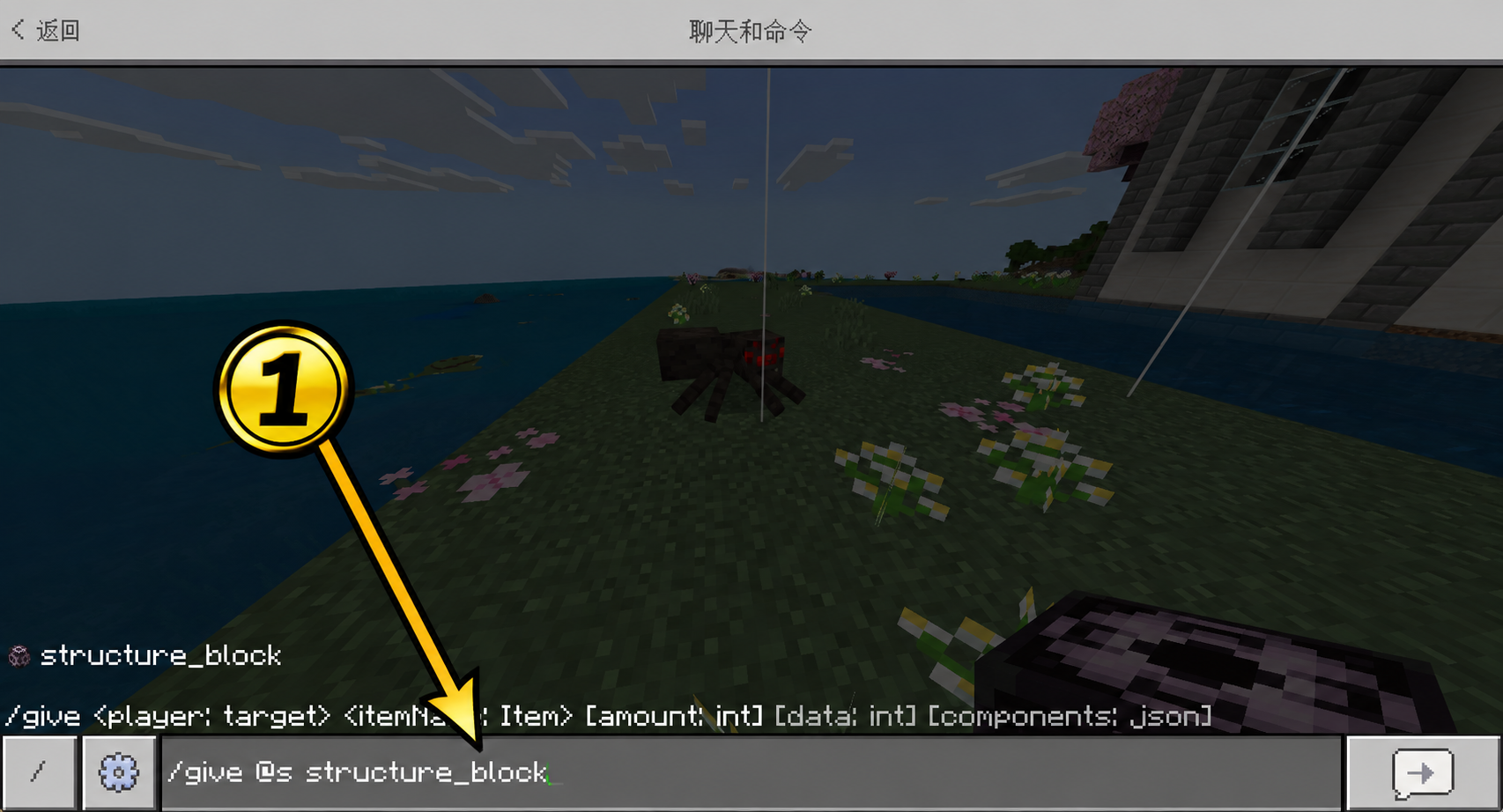
在聊天栏领取结构方块
把上面的指令粘贴到聊天栏并发送。将得到的结构方块放在想建造的位置附近。
-
02—03
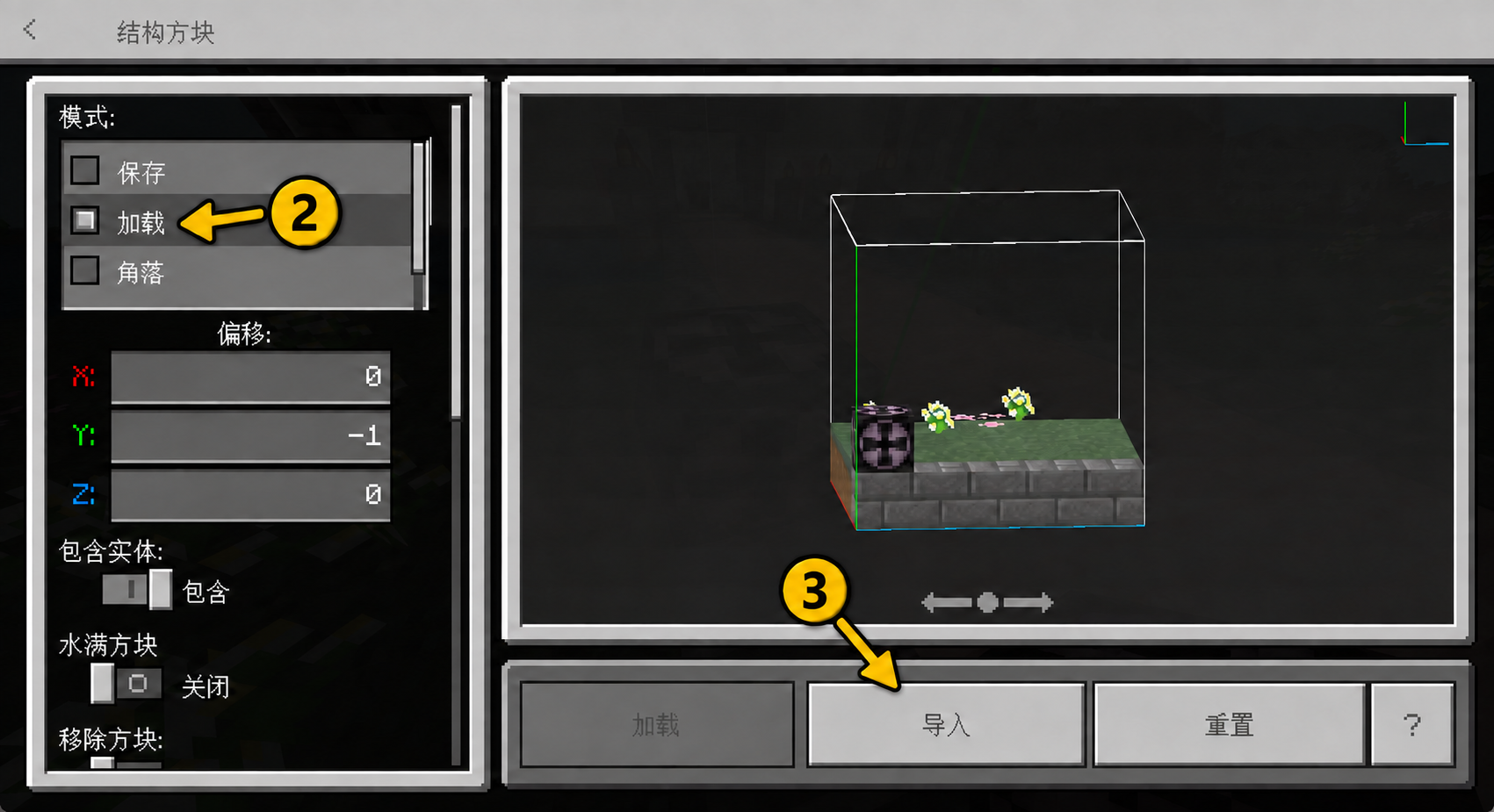
切到“加载”,点击“导入”
打开刚放下的结构方块。先选左侧的“加载”模式,再点下方的“导入”。
-
04—05
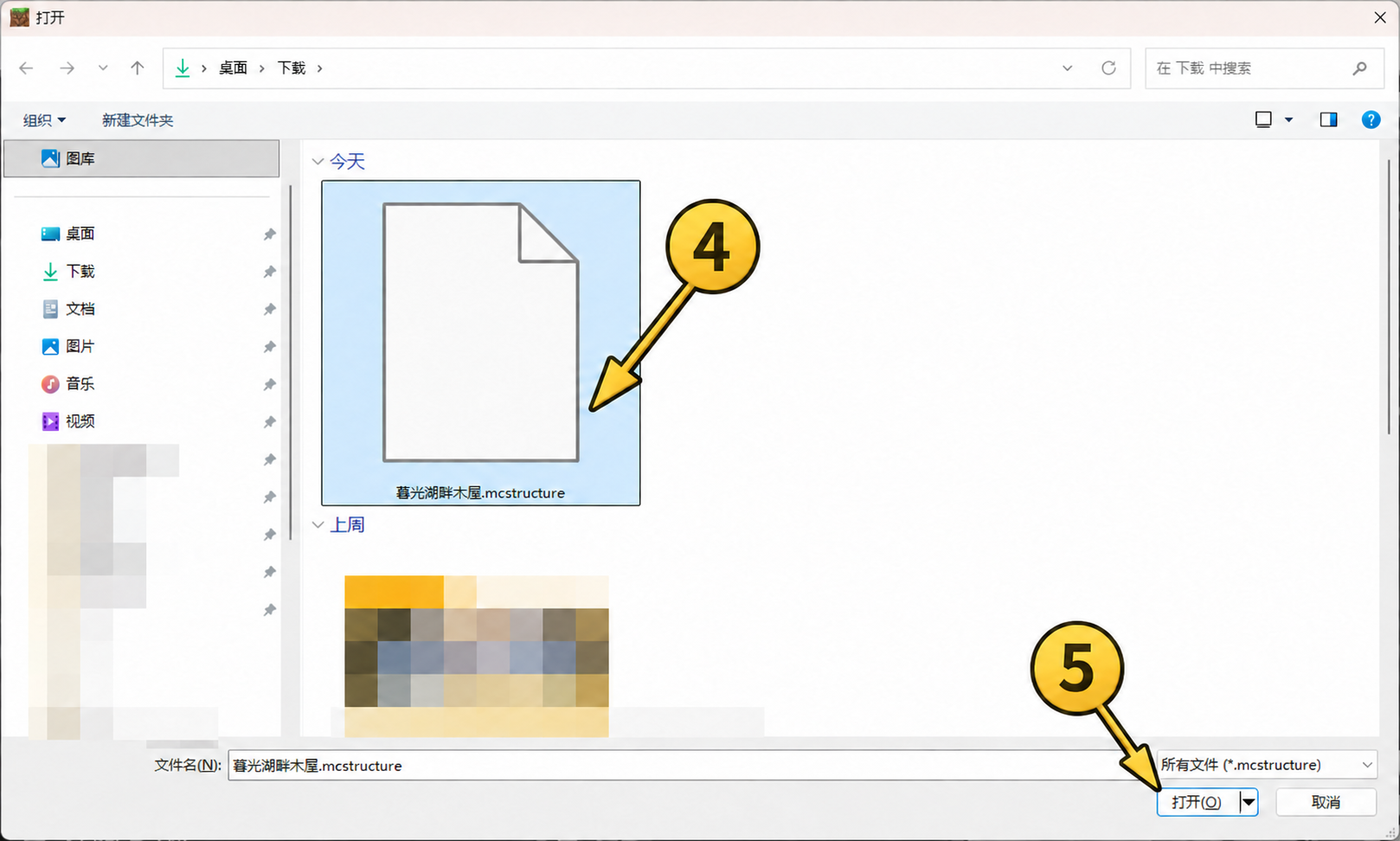
选中下载的文件
在文件窗口里找到刚下载的 .mcstructure 文件,选中它,再点“打开”。图中的文件名只是示例,以你下载的作品为准。
-
06
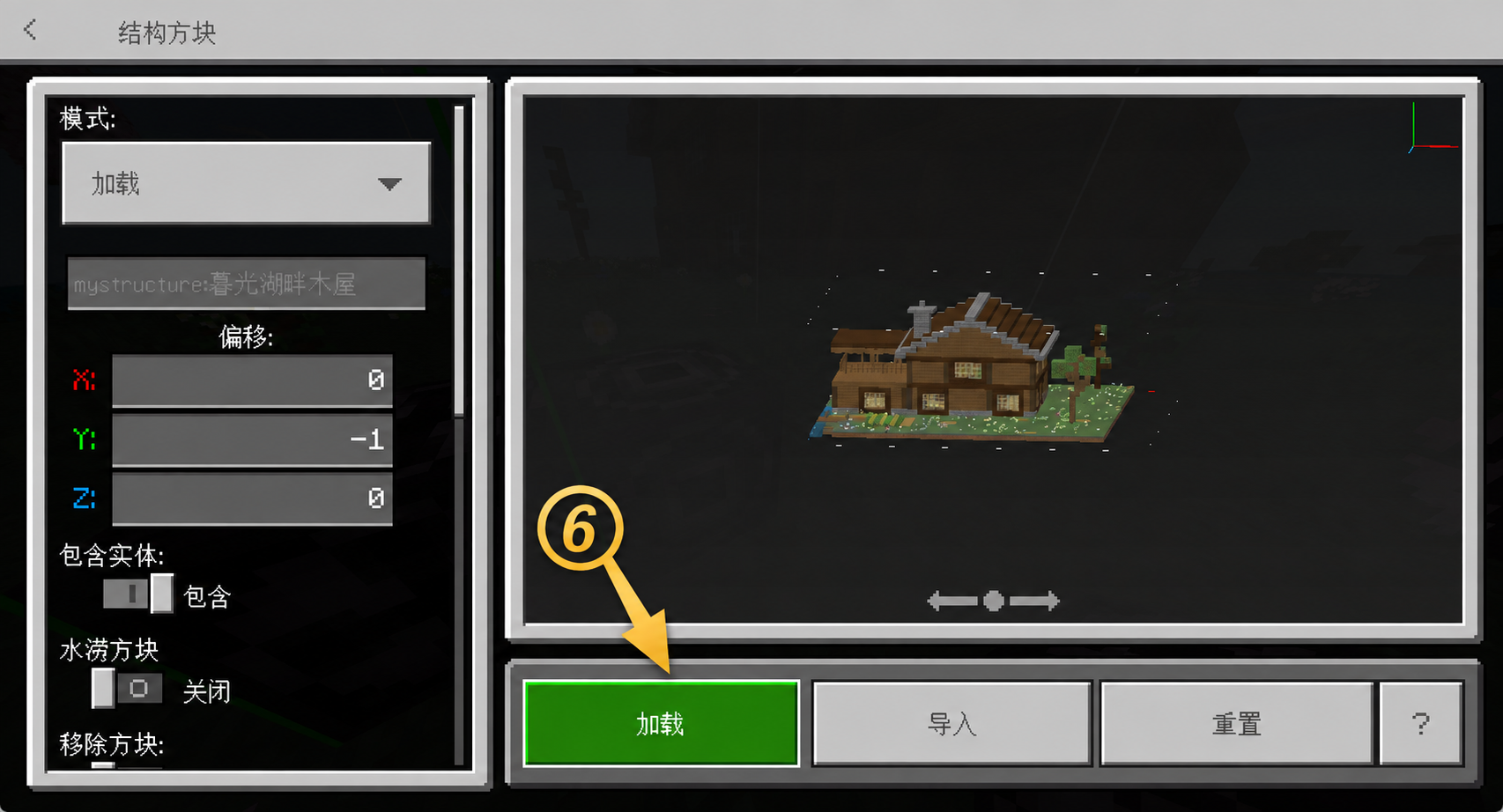
调好位置,再点击绿色“加载”
导入后会看到建筑预览。左侧“偏移”的数字以结构方块为起点;每改 1,建筑就沿对应方向移动 1 格。
X东西移动
+ 向东 - 向西Y上下移动
+ 升高 - 降低Z南北移动
+ 向南 - 向北先小幅调整 X、Z,把建筑挪到空地;太高或埋进地里,再调整 Y。每次改完看看预览,位置合适后点绿色“加载”,建筑才会真正放进世界。
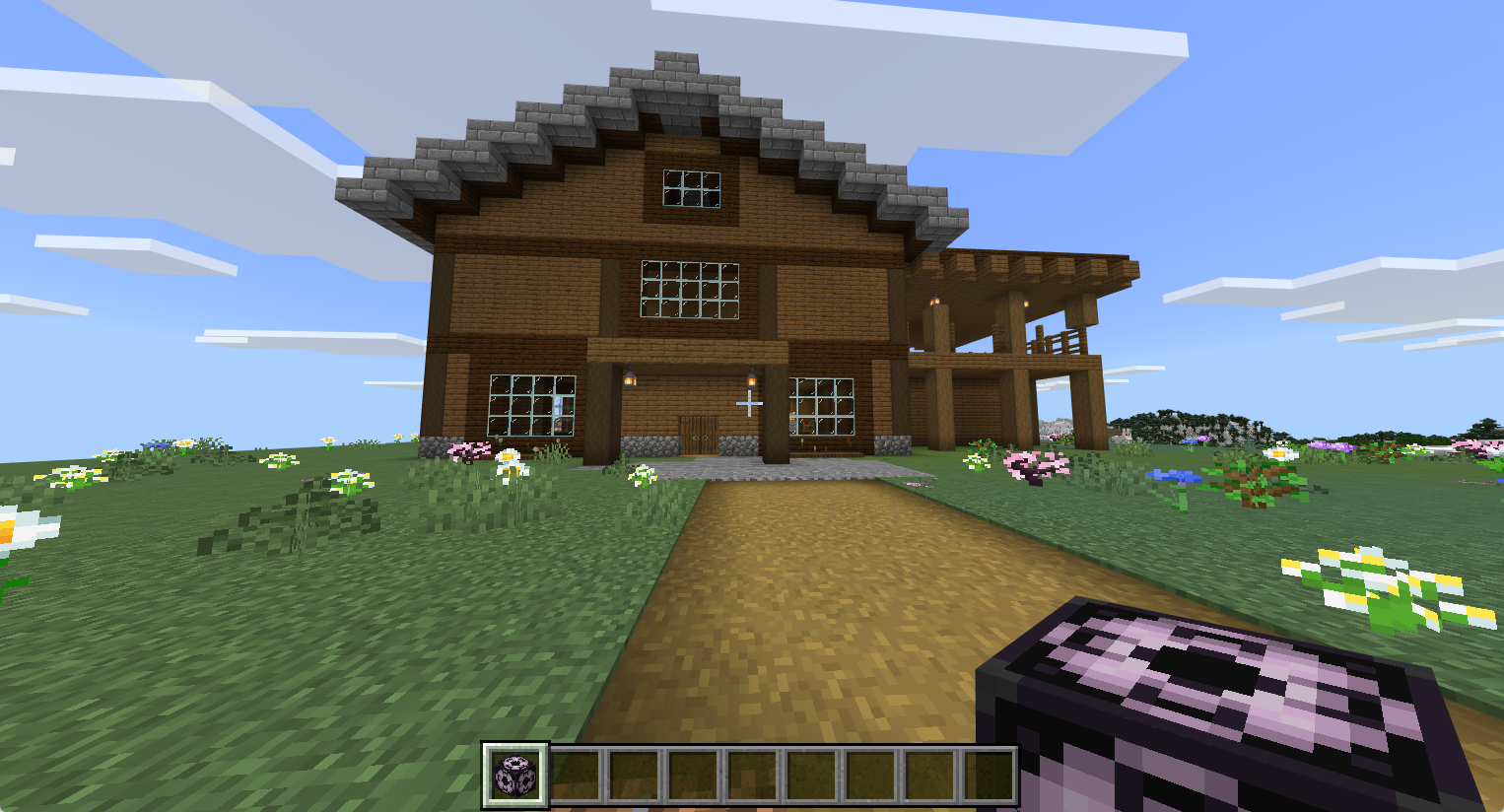
建筑已经出现在世界里
点击“加载”后返回游戏,就能看到放置好的建筑。下图是这份示例建筑的完成效果;你的世界中会出现你下载的那座建筑。
常见情况
指令不能使用?
请在自己的世界中开启作弊/允许指令,并确认使用的是基岩版。结构方块也可从创造模式的物品栏取得。
文件窗口找不到建筑?
先确认下载的是 .mcstructure 文件。文件通常在电脑的“下载”文件夹;如浏览器另存到了其他位置,请切换到那个文件夹。
预览框位置不对?
先确认结构方块放在目标区域附近,再按第 ⑥ 步调整 X、Y、Z。偏移方向是世界里的东、西、南、北,与人物当前面朝哪里无关。加载前确认不会压住已有建筑。