 Mc建筑工坊
基岩版 · Windows 电脑 · 图文教程
用行为包放置建筑
把建筑包导入游戏,为想使用的世界激活,再输入这座建筑的专属指令。
开始之前
下载建筑包 ↓
下载这座建筑的行为包
将 .mcpack 文件保存到电脑,稍后用 Minecraft for Windows 打开。
当前作品的专属指令
激活行为包后再输入
每座建筑的指令都不同。安装好下面的行为包后,复制这里的指令;截图里的指令只是示例。
请从作品页打开教程看图操作
安装、激活、放置
-
01—02
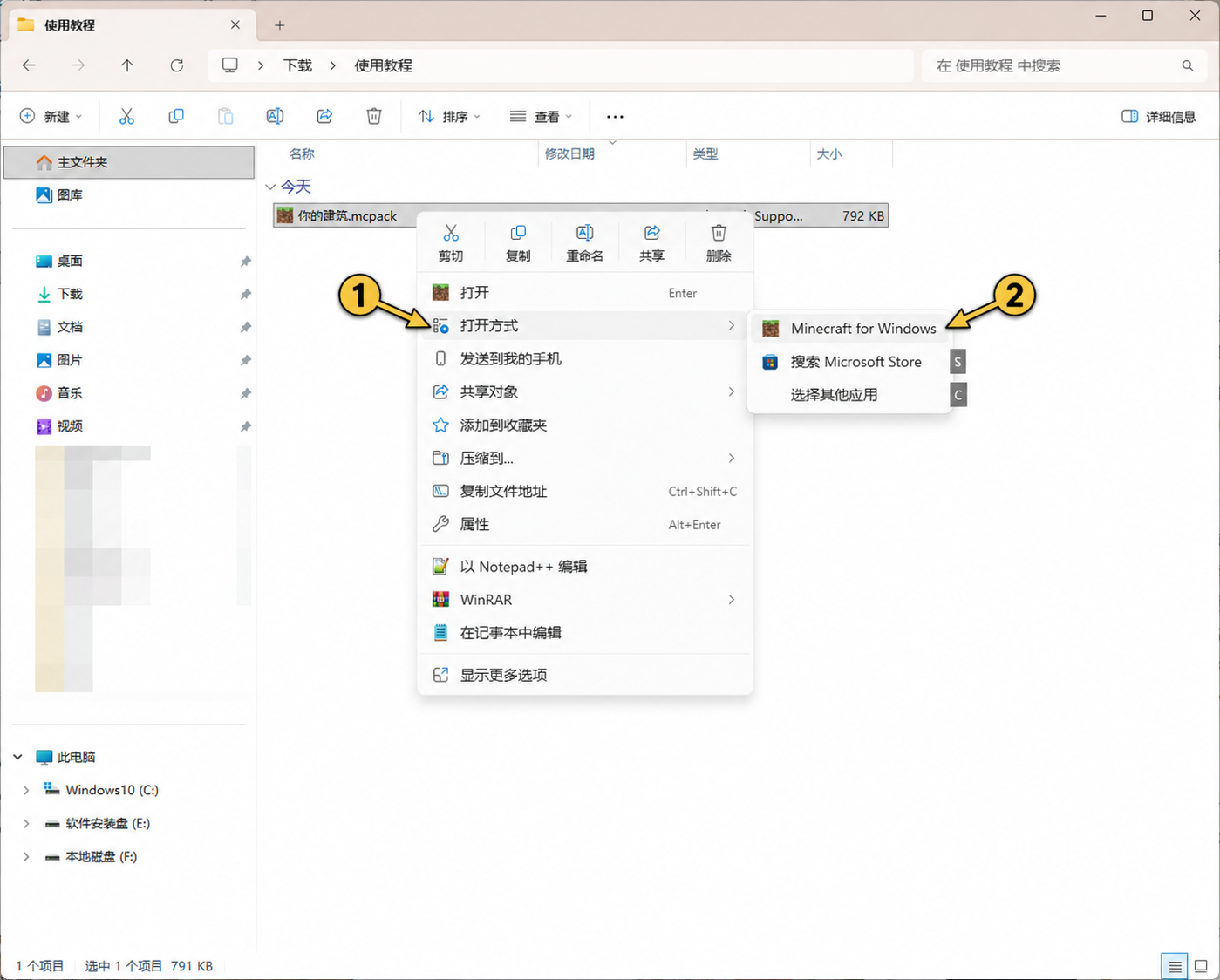
用 Minecraft 打开下载文件
在电脑上右键下载的 .mcpack 文件,选择“打开方式” → “Minecraft for Windows”。等游戏提示导入完成后,回到世界列表。
-
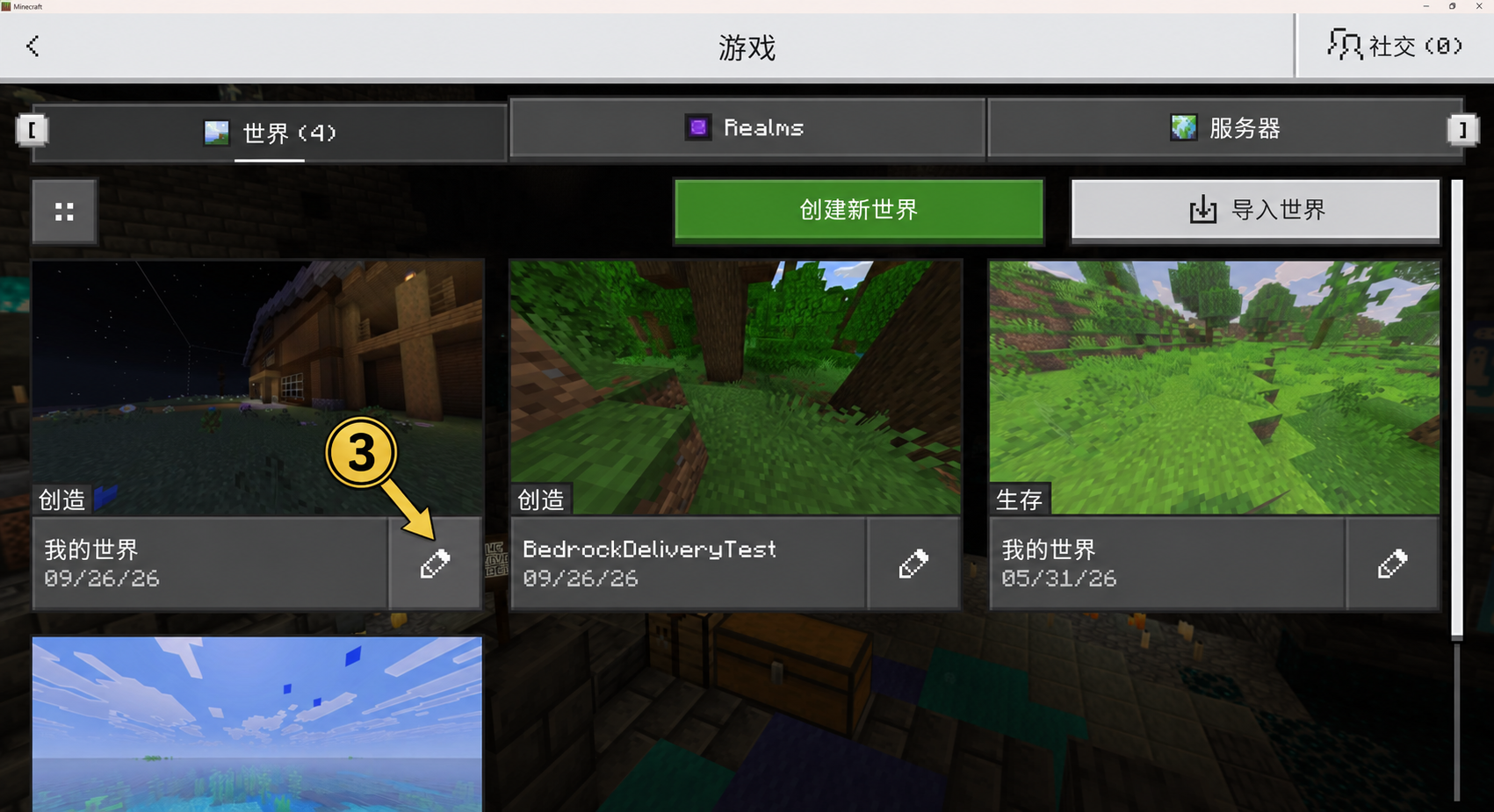
03
编辑你要放建筑的世界
在“世界”列表里找到目标地图,点这张地图右下角的铅笔。这里先进入编辑设置,不要直接进入游戏。
-
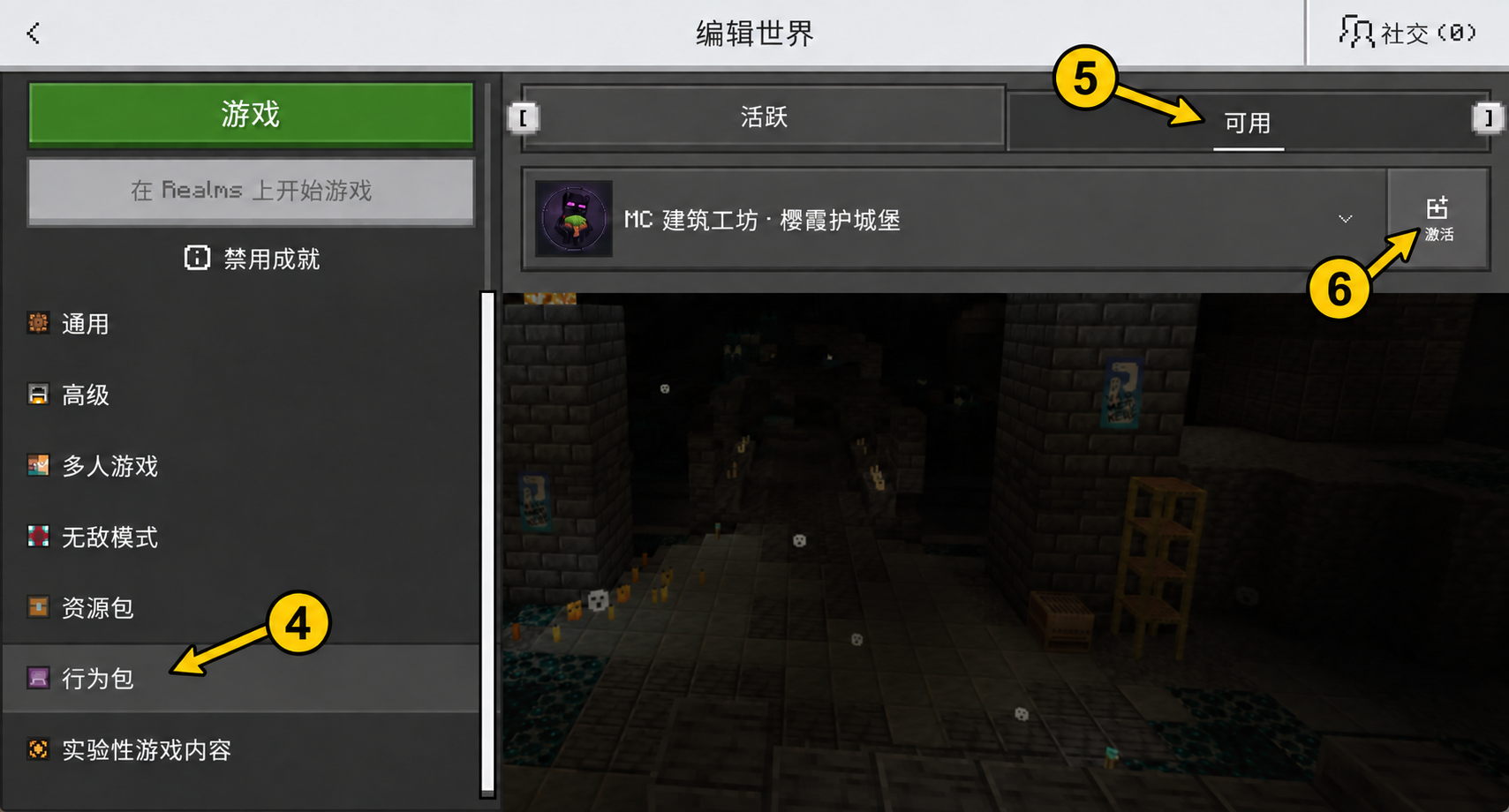
04—06
左侧找“行为包”,再激活
先在左侧菜单向下找到并点击“行为包”,然后在右侧选择“可用”,找到刚导入的建筑包,点“激活”。截图里的包名是示例,你要选择自己下载的建筑包。
-
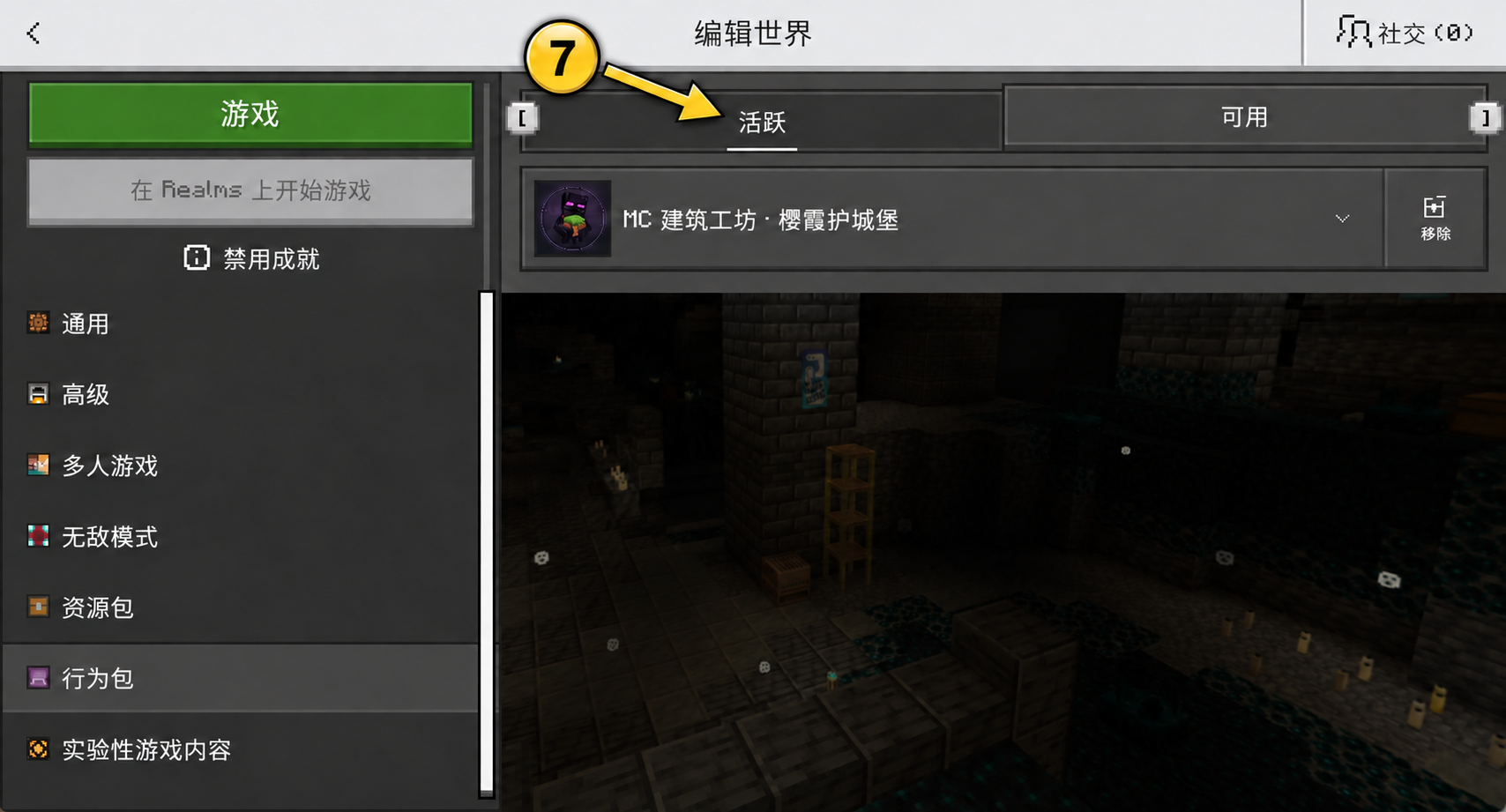
07
确认它出现在“活跃”里
点右侧的“活跃”标签,看到刚才的建筑包,就表示已经为这个世界启用。然后返回并进入这张地图。
-
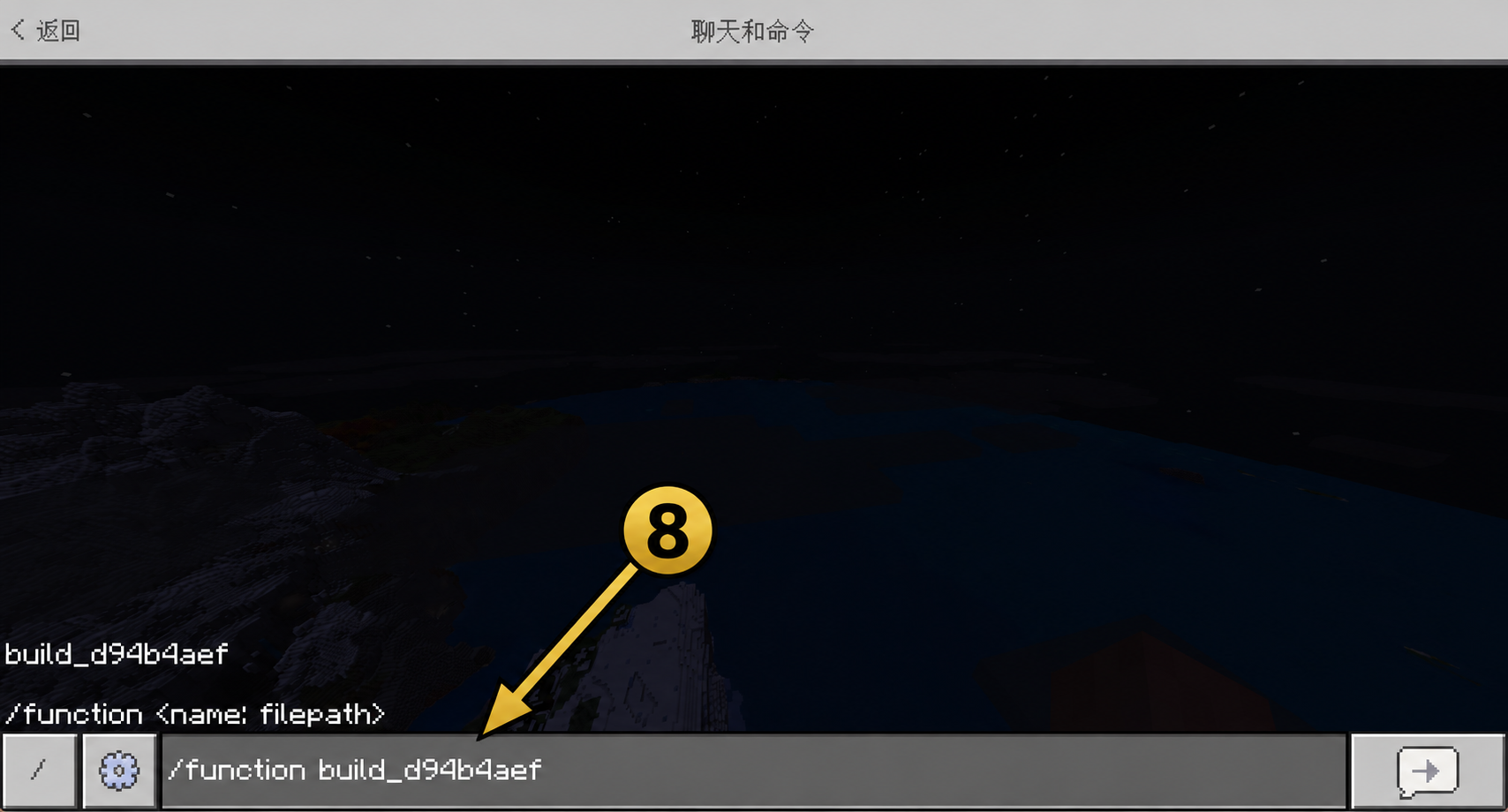
08
在世界里粘贴专属指令
站到打算放建筑的开阔位置,复制本页上方的指令,粘贴到游戏聊天栏并发送。以本页指令为准,不要照抄图片里的示例。
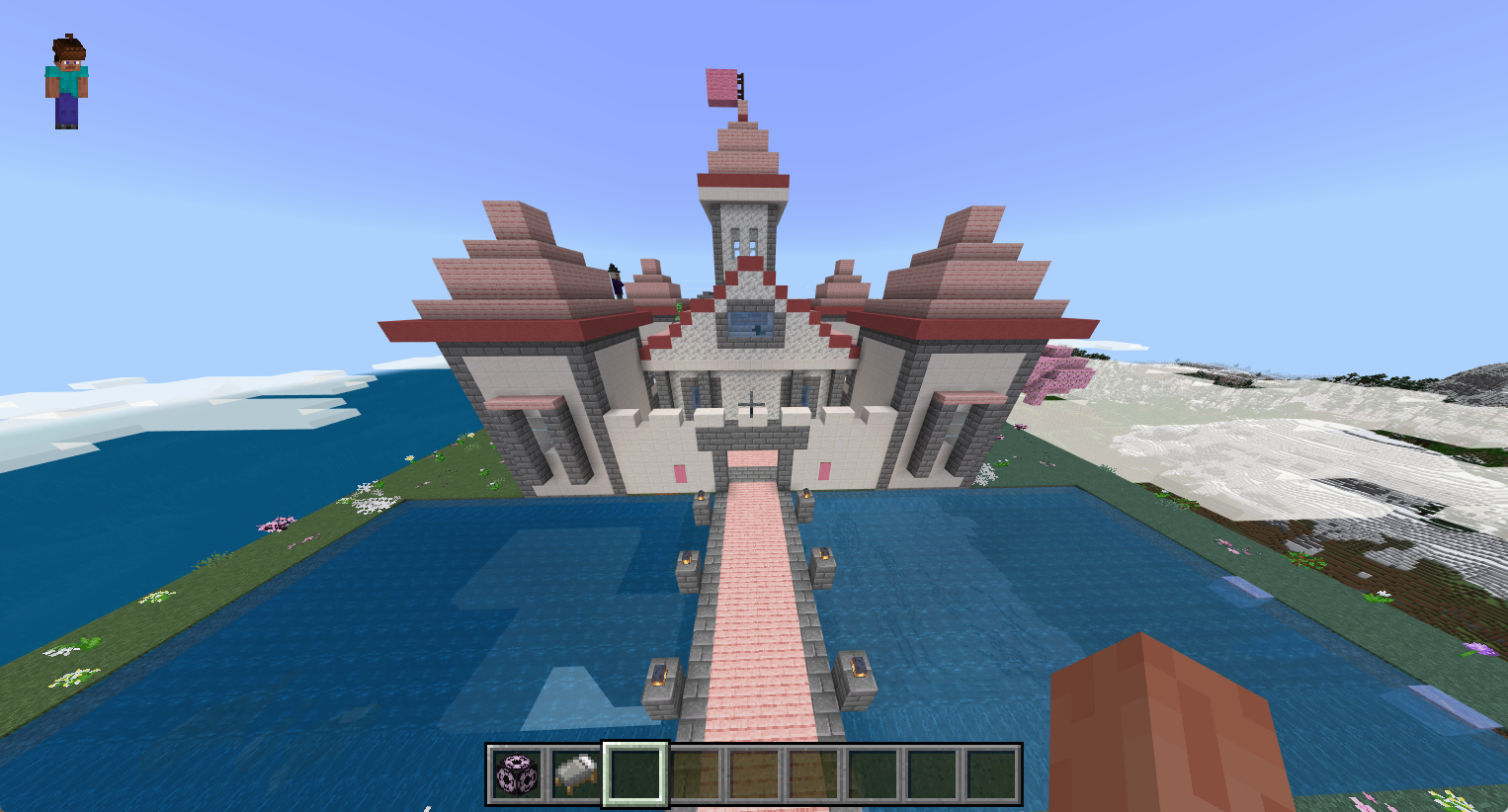
建筑会以你为中心出现
发送指令后,建筑会围绕你所在的位置放置。大型建筑可能要等附近区域加载一会儿;下图是示例建筑的完成效果。
常见情况
“Minecraft for Windows”没有出现在打开方式里?
在“打开方式”中点“选择其他应用”,寻找 Minecraft for Windows。若仍没有,先确认电脑安装了 Windows 基岩版。
找不到“行为包”?
在编辑世界页面,滚动左侧设置菜单,找到“行为包”。进入后才会在右侧看到“可用”和“活跃”。
输入指令后没有建筑?
确认这是刚才激活行为包的那张地图,并已开启允许使用指令的设置;再核对输入的是本页专属指令。若游戏提示放置请求排队,请留在附近等待区域加载。