 Mc建筑工坊
Java 版 · Litematica · 从下载到放进世界
把图纸带进你的世界
下载图纸、加载投影,再在“粘贴原理图”模式下按一次“执行操作”,建筑就会放进世界。
Litematica(投影)模组
先检查自己正在玩的游戏版本,下载对应版本的模组。
Fabric 版本:搜索模组名 Litematica,同时必须安装前置 MaLiLib。
Forge / NeoForge 版本:搜索模组名 Forgematica,同时必须安装前置 MaFgLib。
快捷下载方法
启动器 PCL:选中正在玩的版本 → 版本设置 → Mod 管理 → 下载 Mod,依次搜索上面的两个名字并下载。
启动器 HMCL:主界面 → 下载 → 模组,依次搜索上面的两个名字并安装到当前实例。
已安装并能在游戏里按 M 打开模组菜单的玩家,直接看下方图纸步骤。
下载建筑图纸
下载 .litematic 建筑图纸
下载文件后,按下面的目录说明放好图纸。
图纸放在哪个文件夹?
在启动器里选中你正在玩的游戏版本,打开该版本的游戏目录。进入其中的 schematics 文件夹,把下载的 .litematic 文件放进去。没有 schematics 就自己新建。
当前版本的游戏目录
├─ mods                 ← 模组的 .jar 文件
└─ schematics           ← 建筑图纸放这里
   └─ 建筑名.litematic
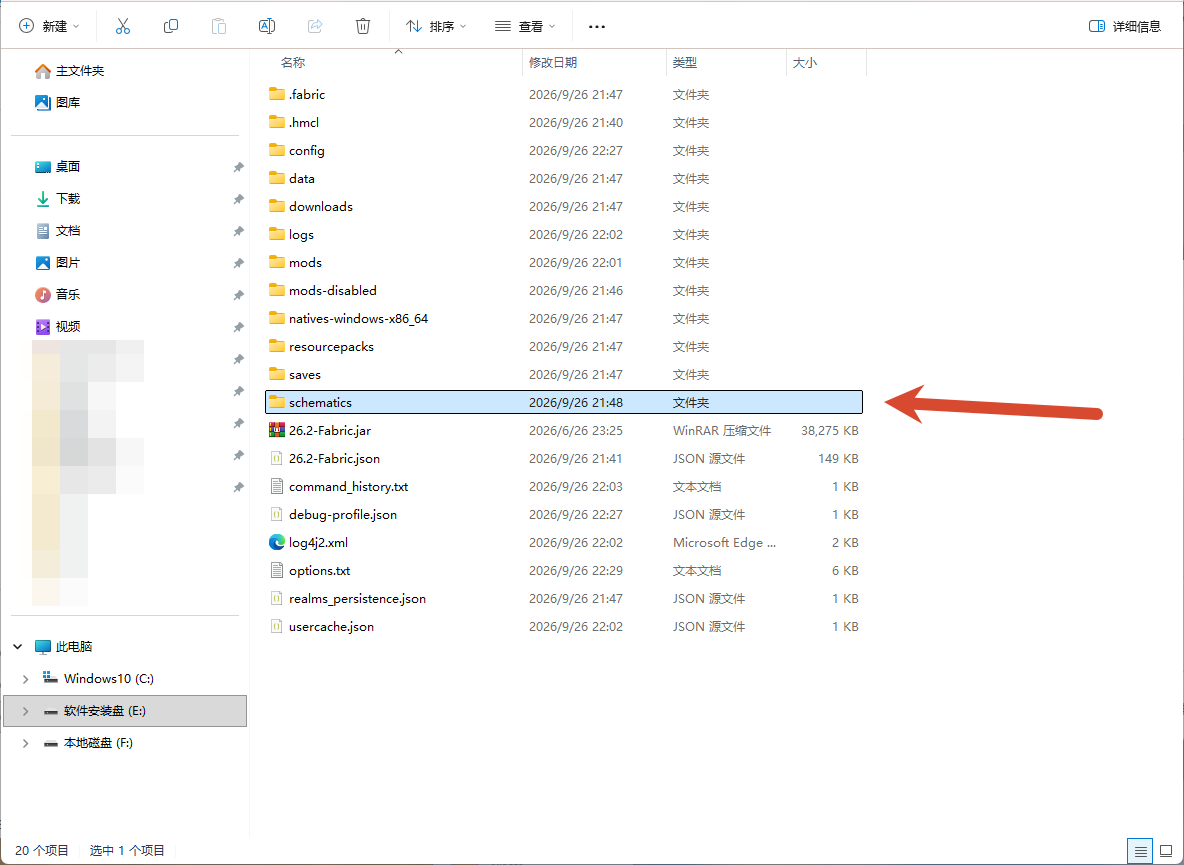
schematics 文件夹。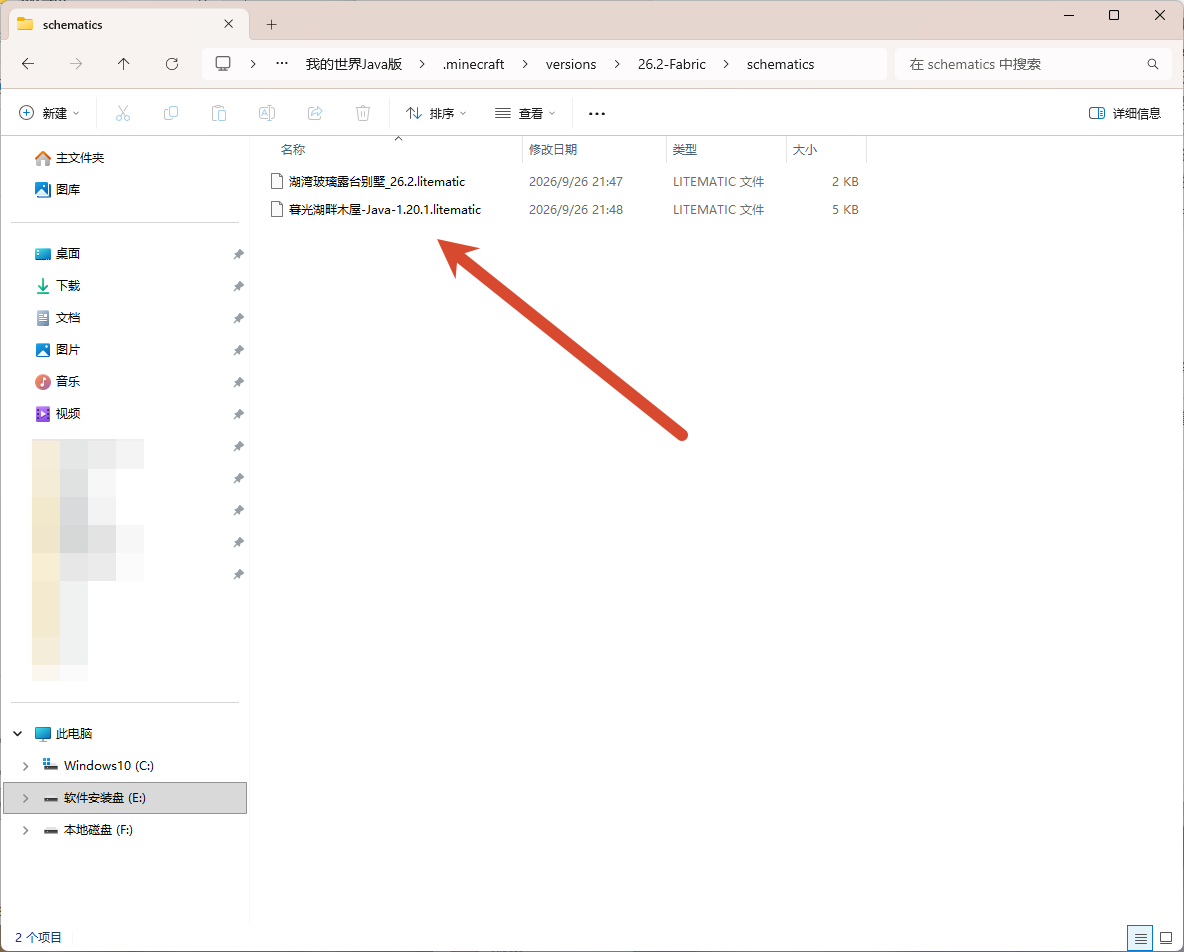
.litematic 文件放进去。加载图纸,确认放置位置
截图以 Litematica 中文界面为例,其他兼容模组的菜单文字可能不同。
-
02
进入世界,按 M 打开主菜单
在准备建造的位置附近按 M,再点“加载原理图”。先找一块能容纳建筑的空地。
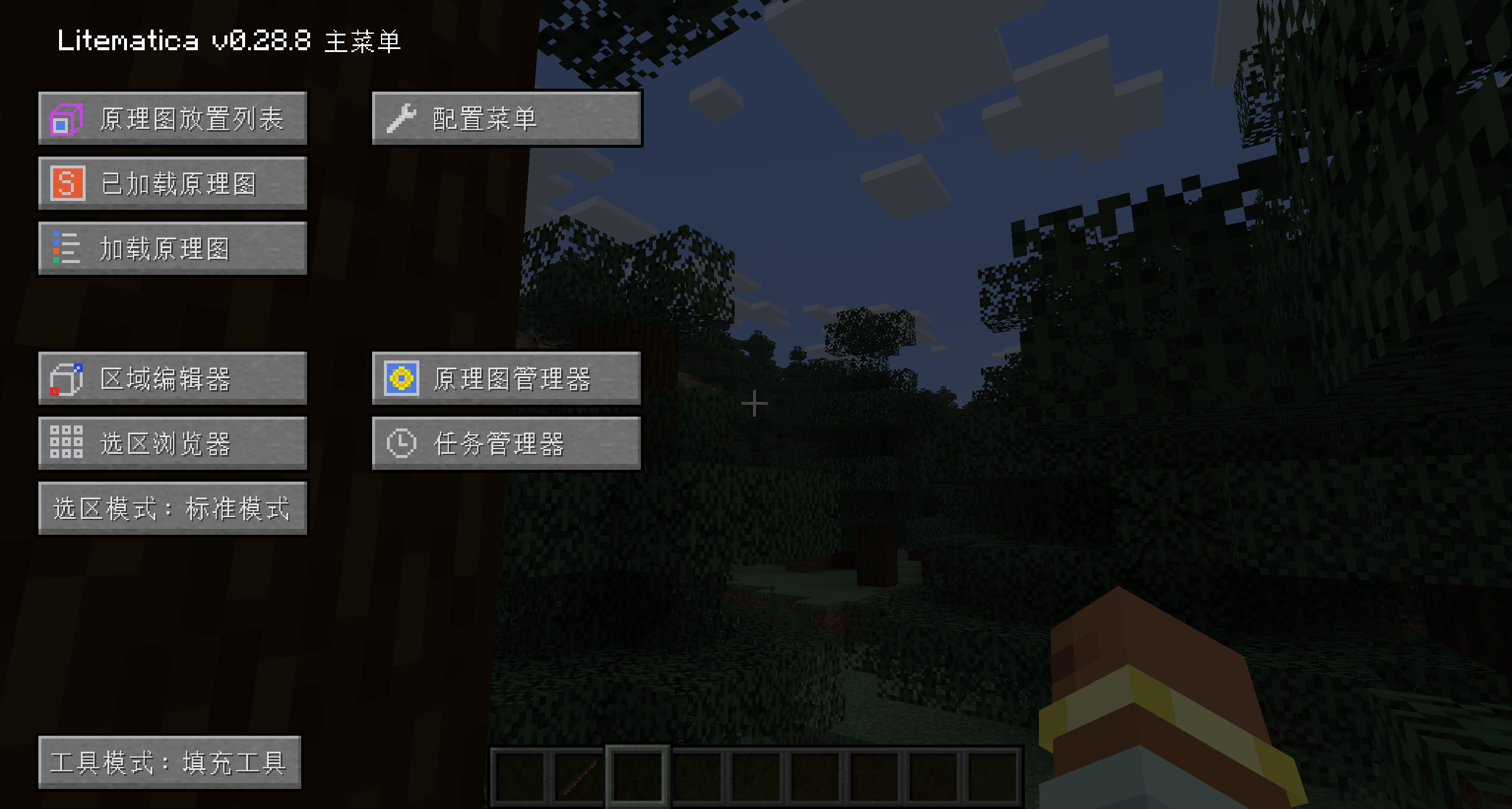
图 1:点击左侧“加载原理图”。底部“工具模式”留到快速放置时再切换。 -
03
选图纸,点击“加载原理图”
选中刚下载的建筑文件。勾选左下角的“创建放置实例”,再点“加载原理图”。
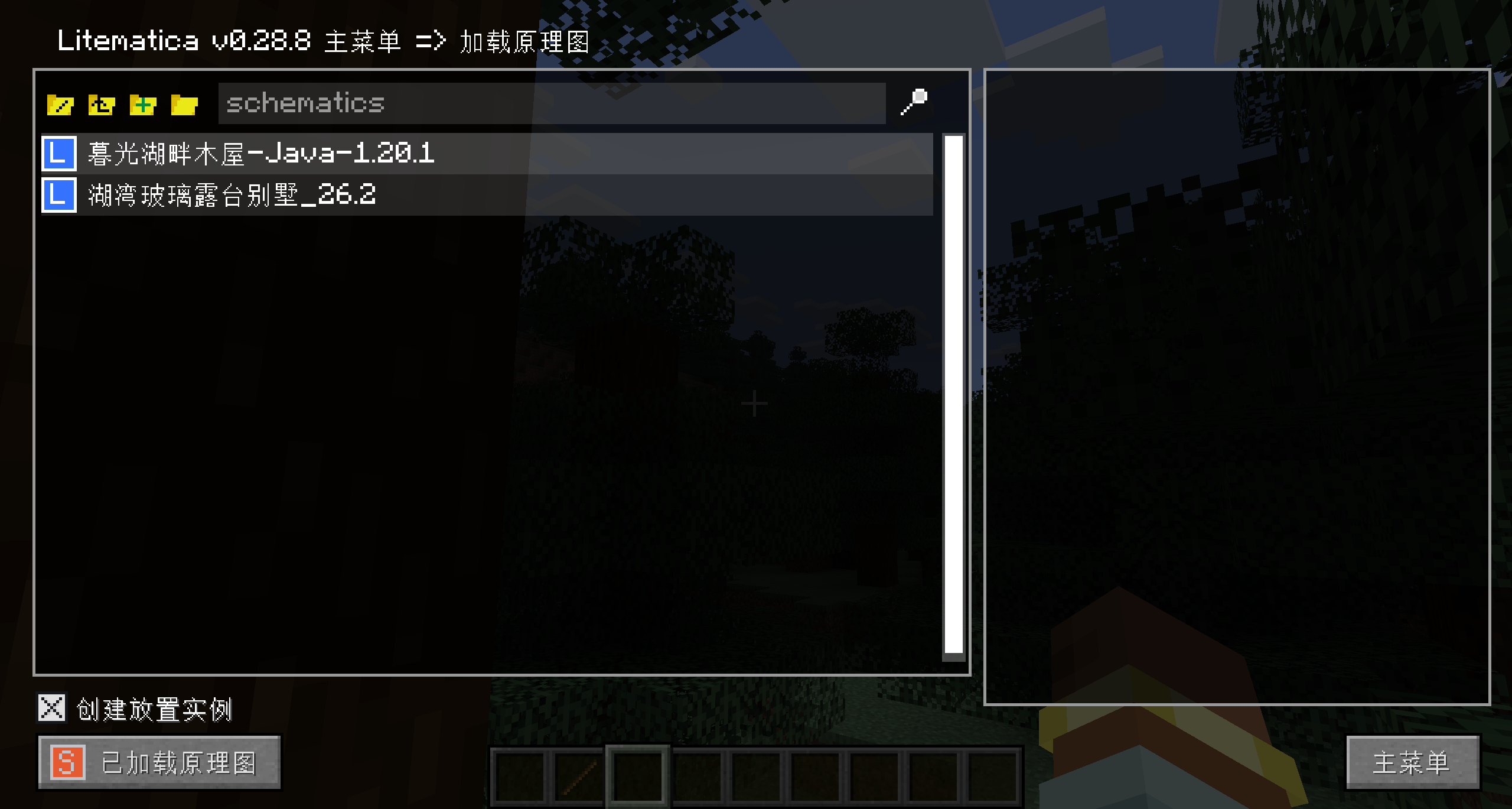
图 2:② 选建筑;③ 勾选“创建放置实例”。图中的建筑名仅为示例。 -
04
确认世界里出现彩色投影
如果上一步勾选后已经看到投影,直接继续。没有投影,就按 M → “已加载原理图”,找到该建筑,点右侧“创建放置”。
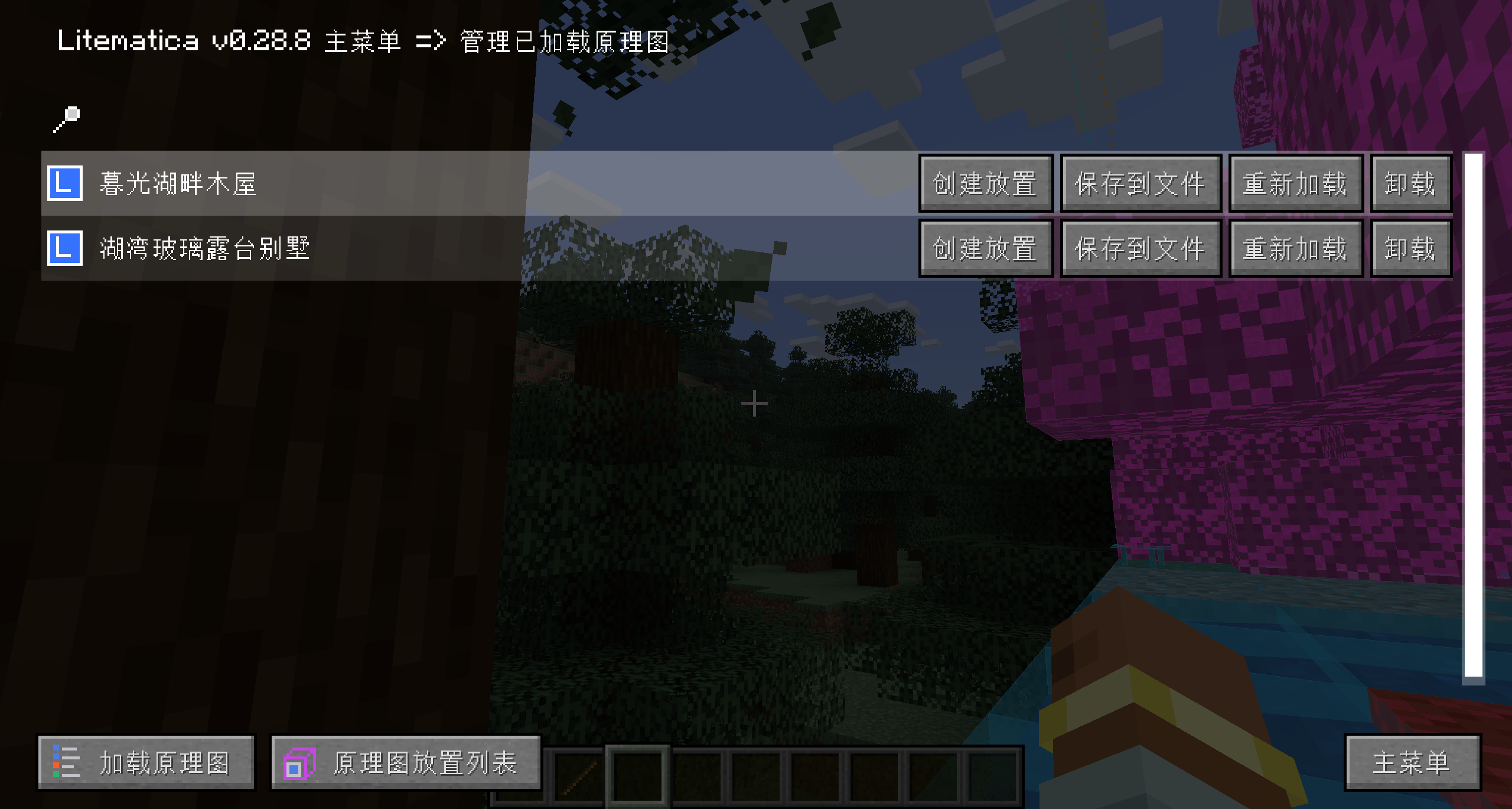
图 3:没有自动出现投影时,点击“创建放置”。已有投影不用重复创建。 -
05
确认投影位置
如果投影位置不合适,按 M → “原理图放置列表” → 选中建筑 → “配置”,用“移动到玩家位置”,再调原点的 X(东西)、Y(高度)、Z(南北)。此时看到的是预览,真实方块还未生成。
将投影变成真实方块
想照着投影自己搭建,到上一步就可以。要让建筑直接生成,请在创造模式完成下面三步。
- 06
切换到“粘贴原理图”模式
进入创造模式,按 M 打开主菜单。点击左下角“工具模式”,直到显示“粘贴原理图”。手持木棍时,屏幕左下角也会显示当前模式。
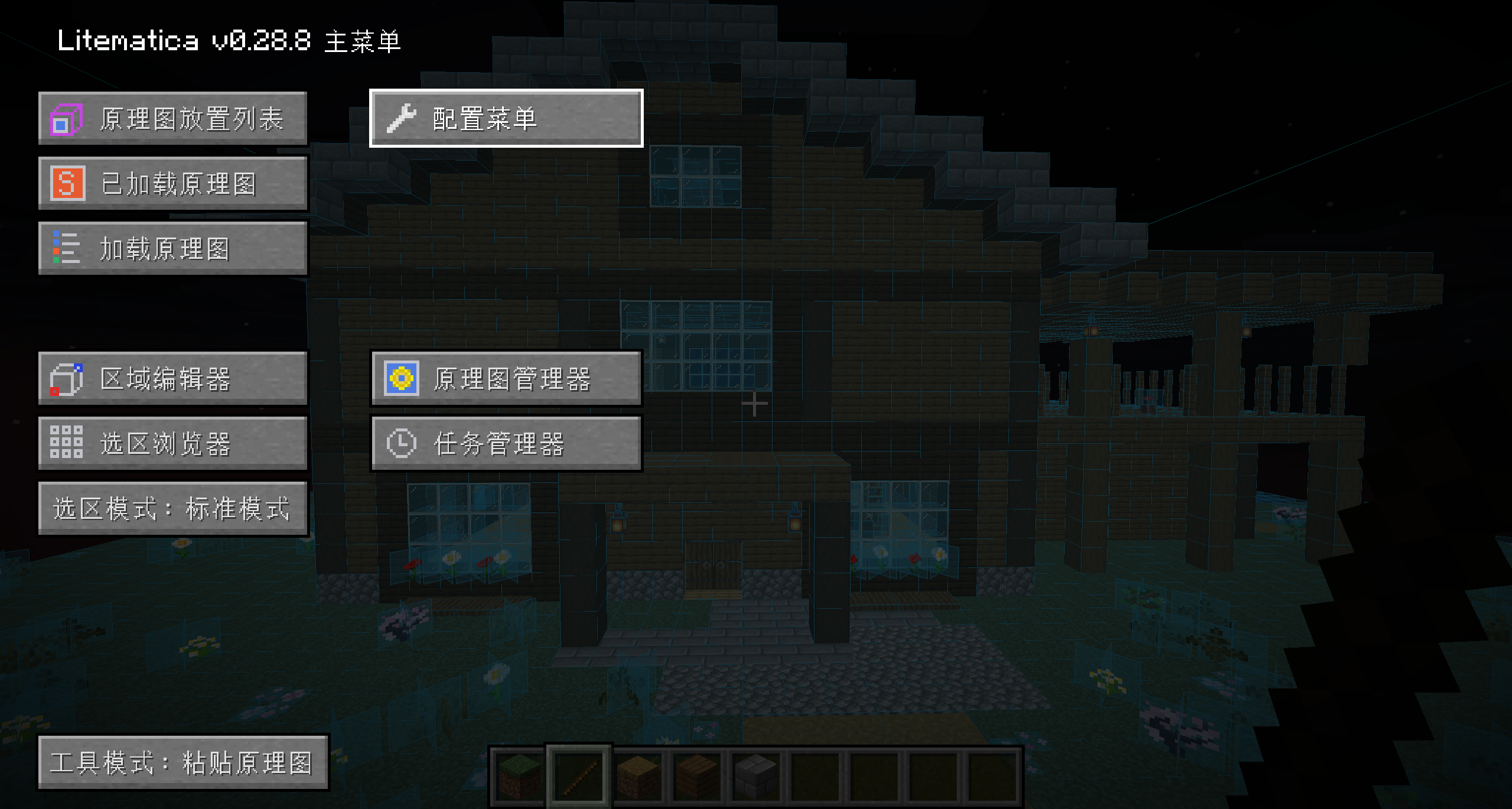
图 4:左下角应显示“工具模式:粘贴原理图”。 - 07
给“执行操作”设置快捷键
按 M → “配置菜单” → “快捷键”,找到“执行操作”(英文界面为
executeOperation),点它并按一个空闲的键。图中用 V 作示例;按键只需设置一次。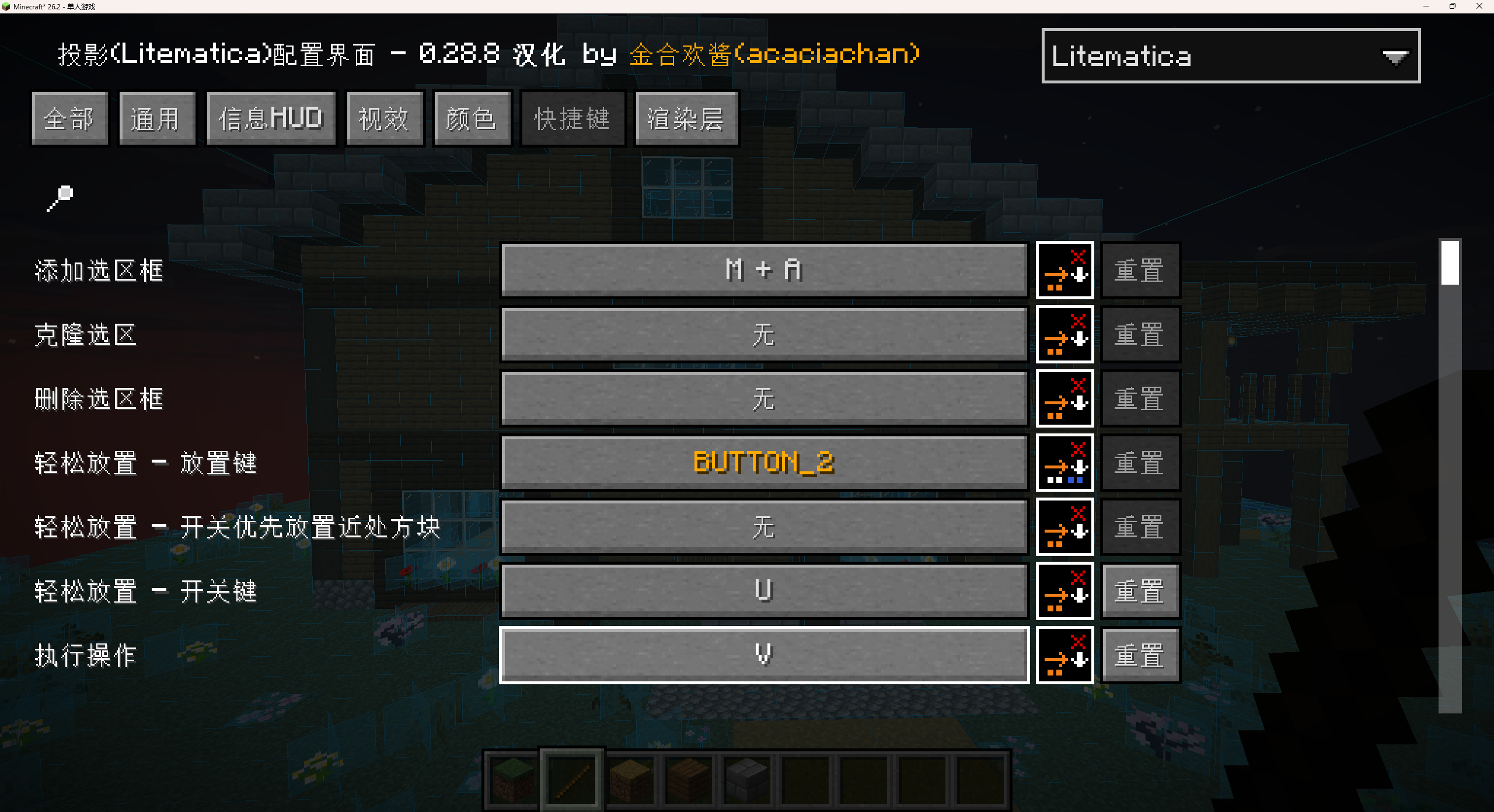
图 5:在“快捷键”中设置“执行操作”。你可以选择自己顺手的键。 - 08
按快捷键,生成真实建筑
回到世界,手持木棍,确认左下角显示正确的建筑名和“粘贴原理图”,再按刚设置的“执行操作”快捷键。等待建筑生成完成。
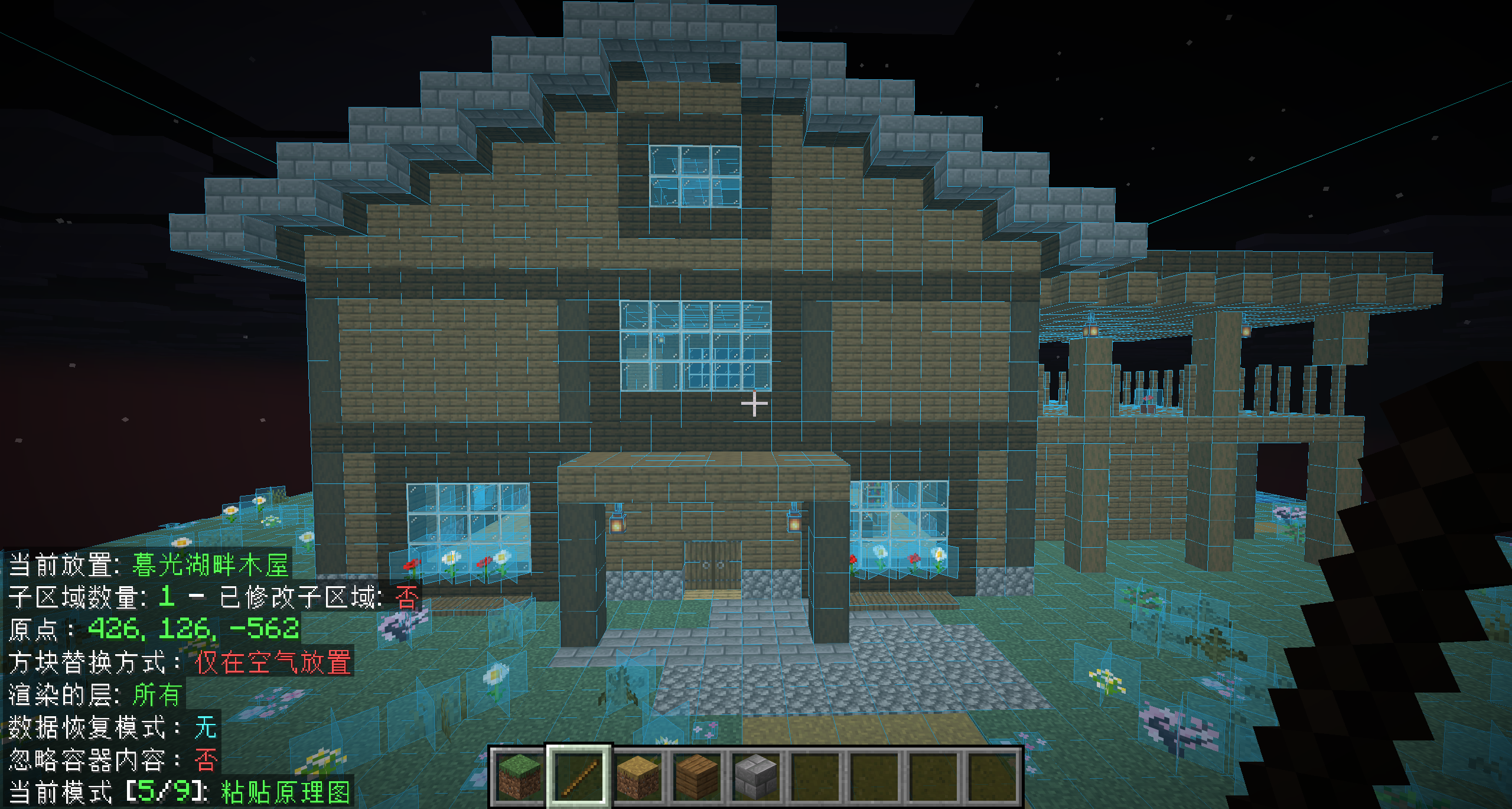
图 6:按键前,先核对左下角的建筑名和当前模式。图中蓝色轮廓仍是投影。 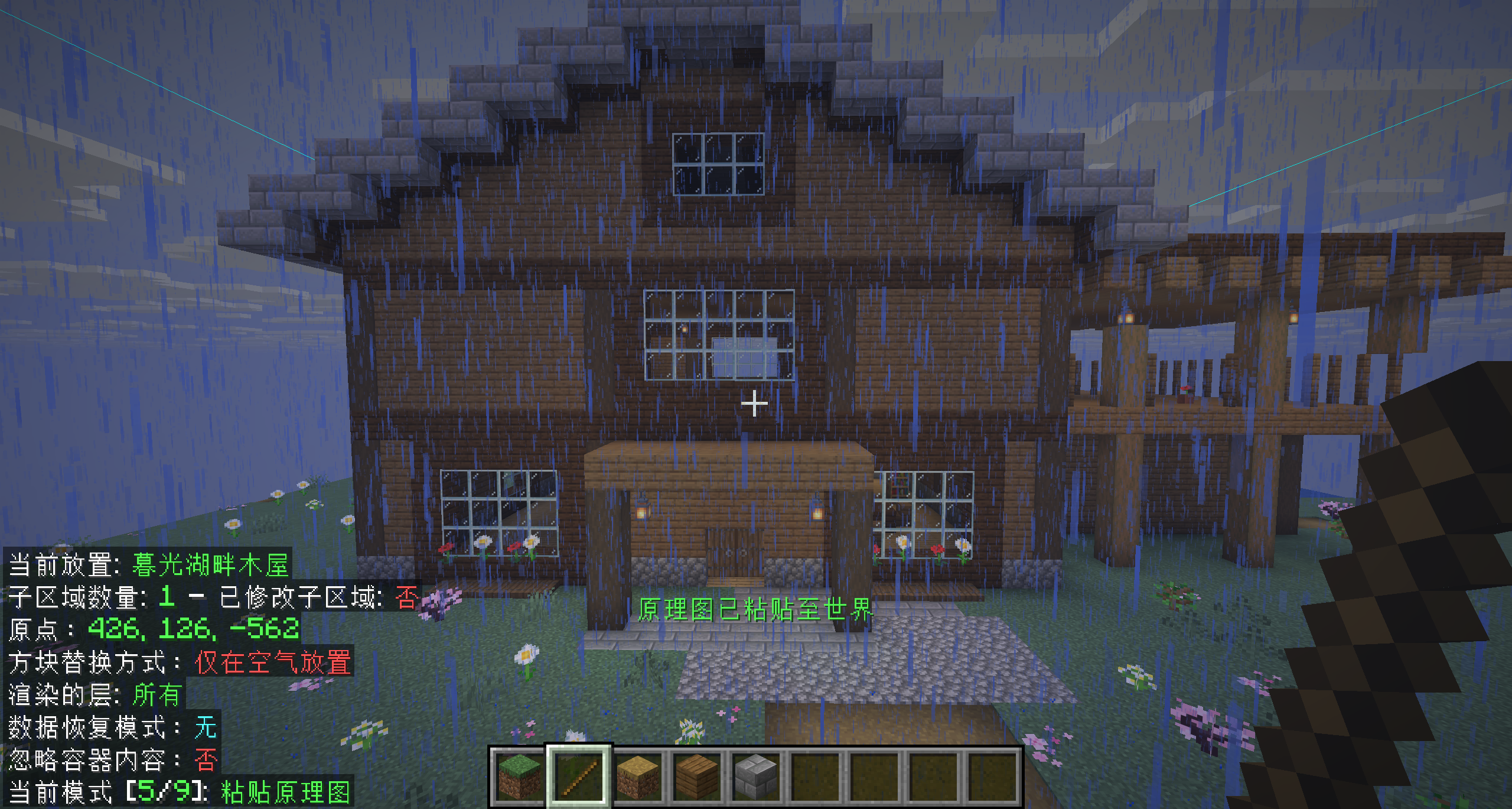
图 7:看到“原理图已粘贴至世界”,建筑就放置完成了。 在多人服务器快速放置需要相应权限;若按键后无反应,先核对创造模式、木棍、当前模式及快捷键。
检查这几件事
游戏报“缺少依赖”或“模组不兼容”?
检查两个 .jar 是否支持当前游戏版本和加载器,并确认安装的是同一套:Fabric 用 Litematica + MaLiLib;Forge / NeoForge 用 Forgematica + MaFgLib。不要混装,旧版不兼容文件请移出当前实例的 mods。
按 M 没反应?
确认图纸模组及其依赖已装进正在启动的游戏实例。再到“选项 → 控制 → 按键绑定”查看打开模组菜单的按键是否仍为 M、是否和其他模组冲突。
加载列表找不到下载的文件?
确认文件扩展名是 .litematic,并按上面的目录示意放进当前版本的 schematics 文件夹。PCL、HMCL 等启动器开启版本隔离时,不要误放进公共 .minecraft\schematics;从启动器打开正在玩的版本目录再检查。
能看到投影,但按快捷键没有真实方块?
先按 M 检查左下角的工具模式:必须是“粘贴原理图”,不能是“填充工具”。再确认处于创造模式、当前放置已选中、手持默认工具木棍且左下角有工具提示,并已在配置里给“执行操作”设键。服务器还需要命令权限。