 Mc建筑工坊
Java Fabric · 本站官方快速实装模组
从下载模组到放置建筑
跟着页面上的按钮完成安装与连接,在游戏里调好投影位置,再把建筑变成真实方块。
先确认游戏版本和实例
在作品页选中你实际启动的 Java Fabric 版本。本教程的截图使用 1.21.11 作示例;你应以作品页所选版本为准。模组按游戏实例安装:同一实例以后换别的建筑,不需要重复下载;切换游戏版本或另一个实例时,要给那个实例安装匹配版本的模组。
快速放置当前适用于单人世界,或由你开启的局域网世界。请先在作品页打开要放置的那座建筑。
下载模组,放进正在玩的版本
-
01
选对版本,下载模组
在作品页“下载建筑”中选择与你启动器一致的 Java 版本,然后在“本站官方快速实装模组”卡片点击下载模组。下载得到的是
.jar文件;同一游戏实例安装一次即可,不必每下载一座建筑就重装。版本号必须相同。例如正在玩 1.21.11-Fabric,就下载 Java 1.21.11 的模组;别把其他版本的模组混进当前实例。
-
02
把 .jar 放进当前游戏实例的 mods 文件夹
从启动器打开正在玩的版本的游戏目录,进入
mods文件夹,把刚下载的.jar复制进去。没有mods文件夹就新建一个。Windows 即使显示压缩包图标,也不用解压,保留完整的.jar文件。当前使用的游戏目录
└─ mods
└─ mc-building-studio-placement-游戏版本-模组版本.jar启动器若开启“版本隔离”,目录可能在
.minecraft/versions/版本名/mods;未隔离时通常在.minecraft/mods。以启动器打开的实际游戏目录为准。若已有旧版同名模组,先替换旧文件,避免同时加载两份。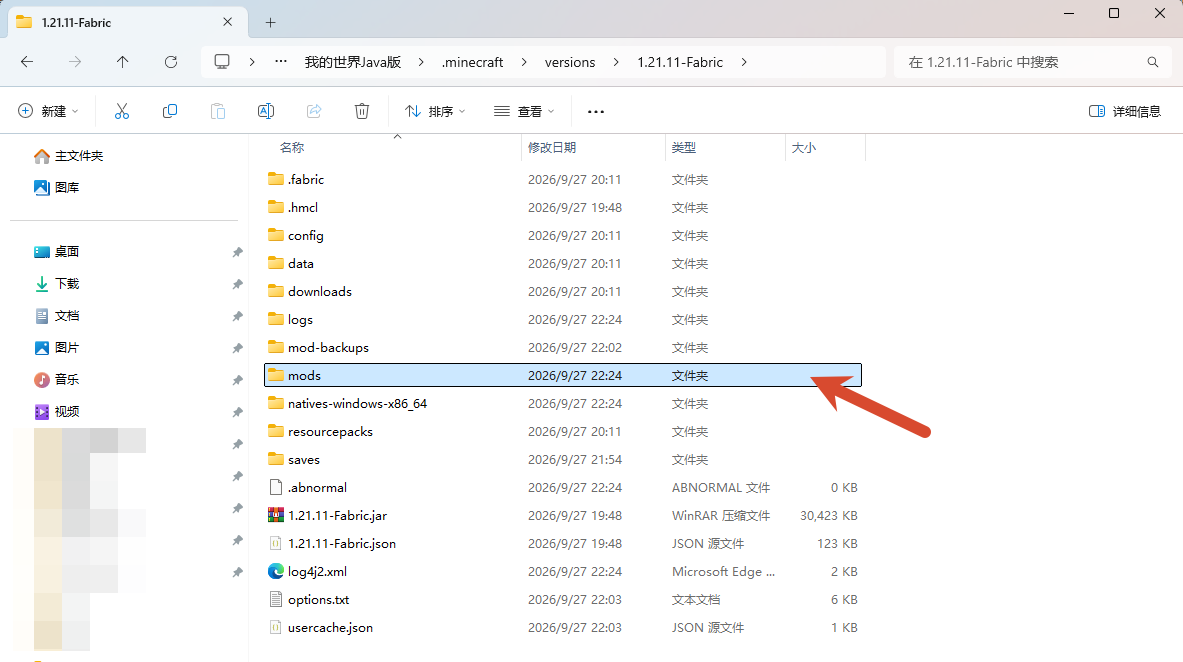
① 在当前游戏实例目录找到 mods。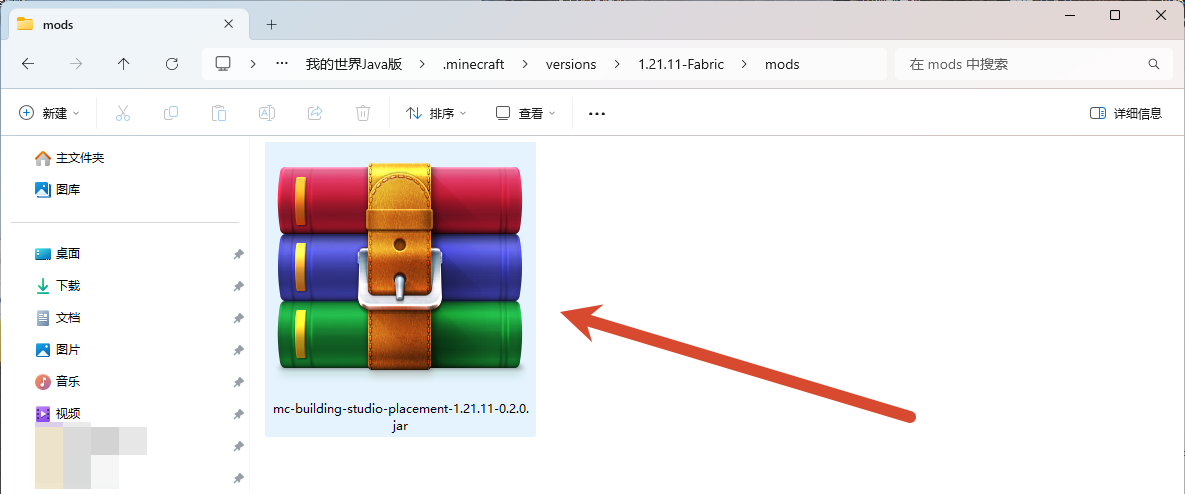
② 将下载的 .jar放进文件夹,不要解压。 -
03
启动游戏,进入世界并按 E
如果游戏已在运行,先退出并重新启动对应的 Fabric 实例,让新模组加载。进入要放建筑的世界,站在大致想放置建筑的地方,按 E 打开背包一次。确认游戏正常进入世界后,保持游戏运行,切回浏览器的作品页。
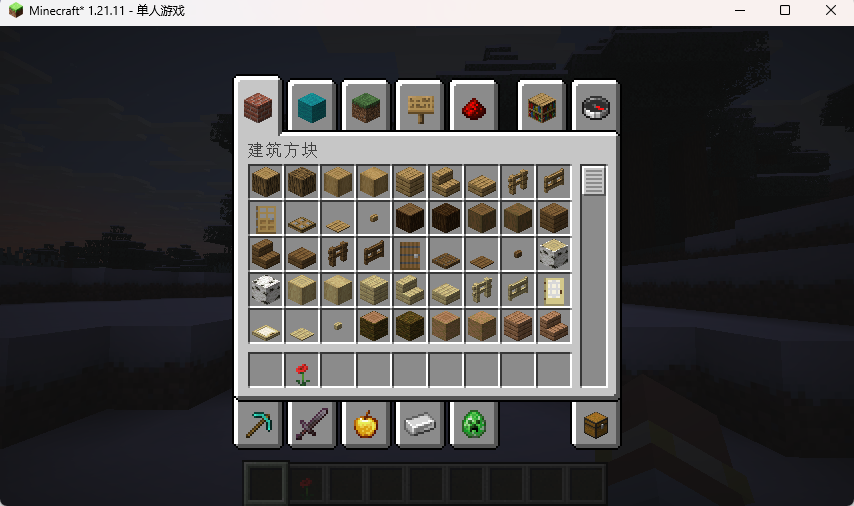
③ 进入世界后按 E 打开背包;然后回到网页操作。
连接游戏,设置控制面板快捷键
-
04
回到当前作品页,点击“连接游戏”
在官方模组卡片点击连接游戏,等待卡片状态变成“已连接 · Java 你的版本”。若页面已经自动连接,就不用再点。浏览器若询问是否允许本站访问本机游戏,请允许本机连接;游戏需保持在世界中运行。
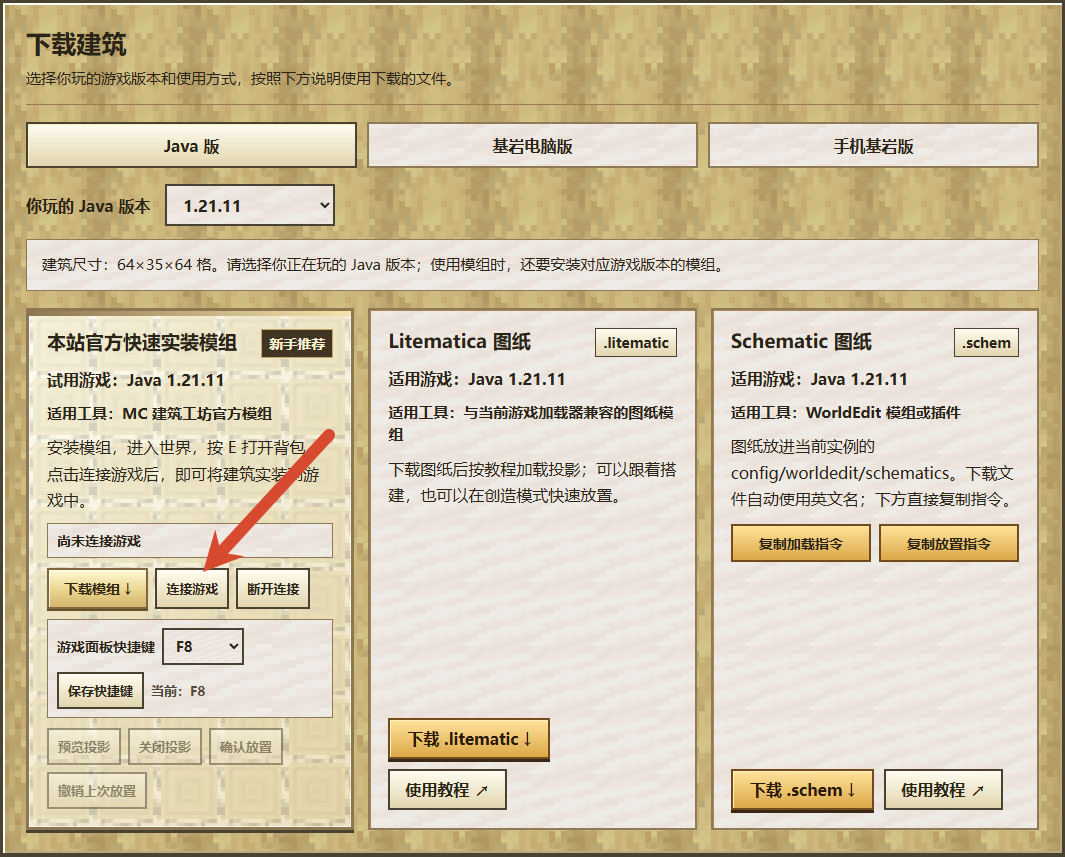
④ 点击“连接游戏”;这张图也标出了下方的“游戏面板快捷键”。图中版本号只是示例。 -
05
选快捷键,点击“保存快捷键”
连接成功后,在网页卡片的游戏面板快捷键中选一个没有与游戏操作冲突的按键,再点保存快捷键。看到“当前:所选按键”才算保存成功。截图用 F8 举例;以后会记住该设置,不用每次打开网页都重新保存。
回到游戏,按你刚保存的快捷键,右下角会出现“建筑工坊 · 投影控制”面板;再次按同一键可以关闭。面板不会改变世界,后面仍需预览并确认放置。
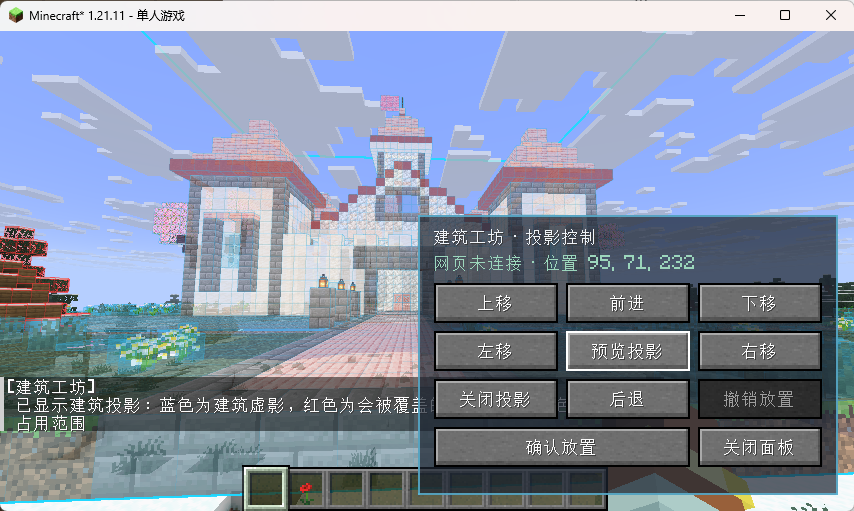
⑤ 面板显示在游戏右下角。截图拍摄时网页尚未连接,因此状态写着“网页未连接”;实际操作请以网页显示“已连接”为准。
预览位置,确认放置
-
06
点击“预览投影”,先看建筑范围
在游戏控制面板或网页卡片点击预览投影,建筑虚影会出现在玩家面前。蓝色表示建筑投影,红色表示放置时会被覆盖的原有方块,外框表示建筑占用范围。现在还没有改动世界中的方块。
换到另一座网页作品后,先打开那座作品页,再点击“预览投影”。再次点击“预览投影”会把它重新定位到玩家当前面前。26.2 测试版遇到大建筑时只显示蓝色占用范围框,不加载逐块投影;其他版本以游戏内提示为准。
-
07
用方向按钮调整长、宽、高位置
观察建筑的入口、地面和周围地形,再用面板上的前进、后退、左移、右移、上移、下移逐格微调。前后左右以玩家当前朝向为准;上下用于调整高度。每点一次移动一格。调好后绕着投影看一圈,确认外框没有覆盖需要保留的建筑或地形。
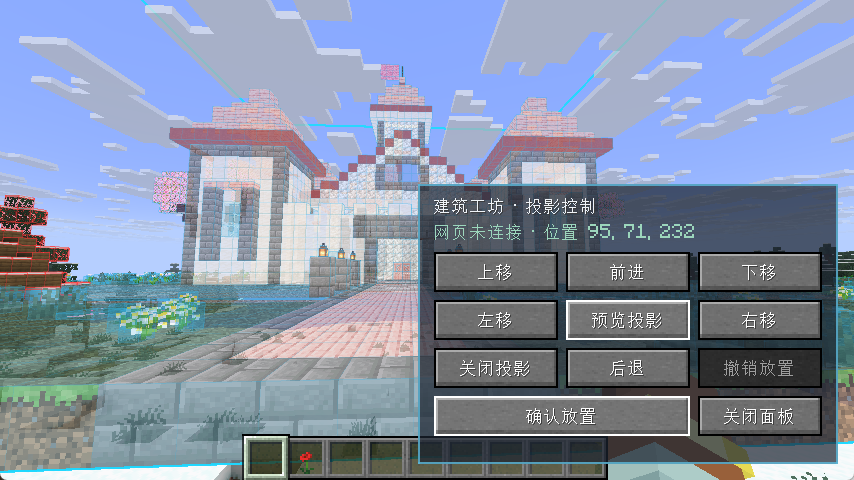
⑥ 确认蓝色投影与外框的位置合适,再准备点击底部的“确认放置”。截图中的连接状态为拍摄当时的示意。 -
08
点击“确认放置”,生成真实建筑
最后检查红色覆盖区和整个外框:确认放置会清空建筑范围内原有的地形和方块,再放入这座建筑。位置无误后,在游戏面板或网页卡片点击确认放置;若网页弹出确认提示,再确认一次。完成后虚影会消失,建筑变成世界中的真实方块。
大型建筑会显示放置进度,请留在当前世界等待完成;进行中点击撤销放置可停止并恢复已经改动的方块。放置完成后,可点撤销上次放置恢复本次覆盖的方块。
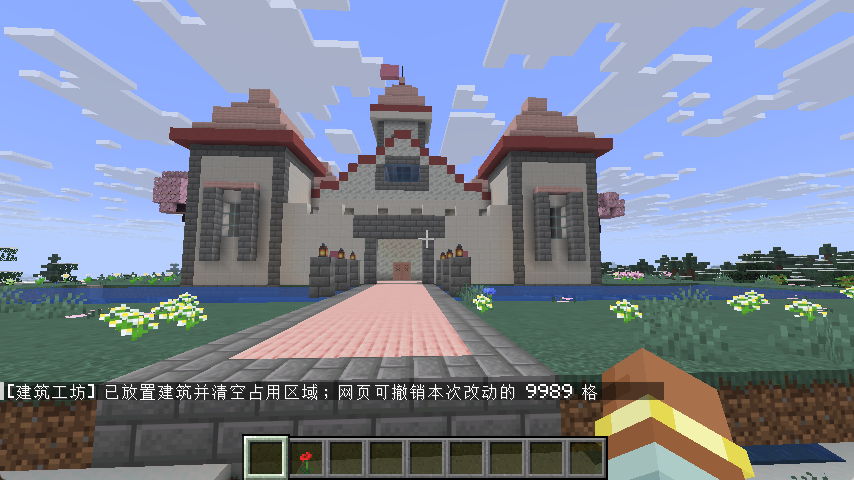
⑦ 建筑已放置完成,游戏里会显示完成提示。
网页和游戏面板上的按钮怎么用
获取当前 Java 版本的模组 .jar;同一游戏实例安装一次即可。
网页与正在运行的本机游戏建立连接。状态显示“已连接”后再操作投影。
保存打开游戏右下角控制面板的按键;在游戏中按此键呼出或关闭面板。
把当前网页作品放到玩家面前预览;再次点击会按当前位置重新定位。
前后左右及上下逐格移动投影,方便对齐入口、地面和高度。
只隐藏虚影,不会放置建筑,也不会改动真实方块。
清空建筑范围内原有方块,并生成真实建筑。点击前先核对范围。
撤销最近一次放置,恢复那次被覆盖的方块。
结束网页与当前游戏的连接;下次要操作时再点击“连接游戏”。
按现象检查
模组文件像压缩包,需要解压吗?
不用。确认文件名以 .jar 结尾,直接放进当前游戏实例的 mods 文件夹。压缩软件图标只是 Windows 的文件关联显示。
点击“连接游戏”一直没连上?
确认启动的是与作品页所选版本一致的 Fabric 实例,模组已放进该实例实际使用的 mods 文件夹,而且游戏已进入世界并按过 E。若刚复制模组时游戏已经打开,需要重启游戏。浏览器询问本机连接权限时请允许。
按快捷键没有呼出面板?
先确认网页显示“已连接”,并已点击“保存快捷键”。回到游戏世界后按保存的键;若与其他游戏按键冲突,在网页改一个空闲按键并重新保存。
“确认放置”不能点,或者预览的不是当前作品?
先在网页打开要放置的作品,保持游戏连接,再点“预览投影”。确认当前世界里出现这座建筑的虚影后,“确认放置”才可用;网页切换作品后也要重新预览。
投影位置不合适,或者放错了?
放置前用六个方向按钮微调;想从玩家当前位置重新开始,可再次点“预览投影”。已经放置后,可点“撤销上次放置”恢复最近一次覆盖的方块。